Zacznij od biurka i sposobu pracy
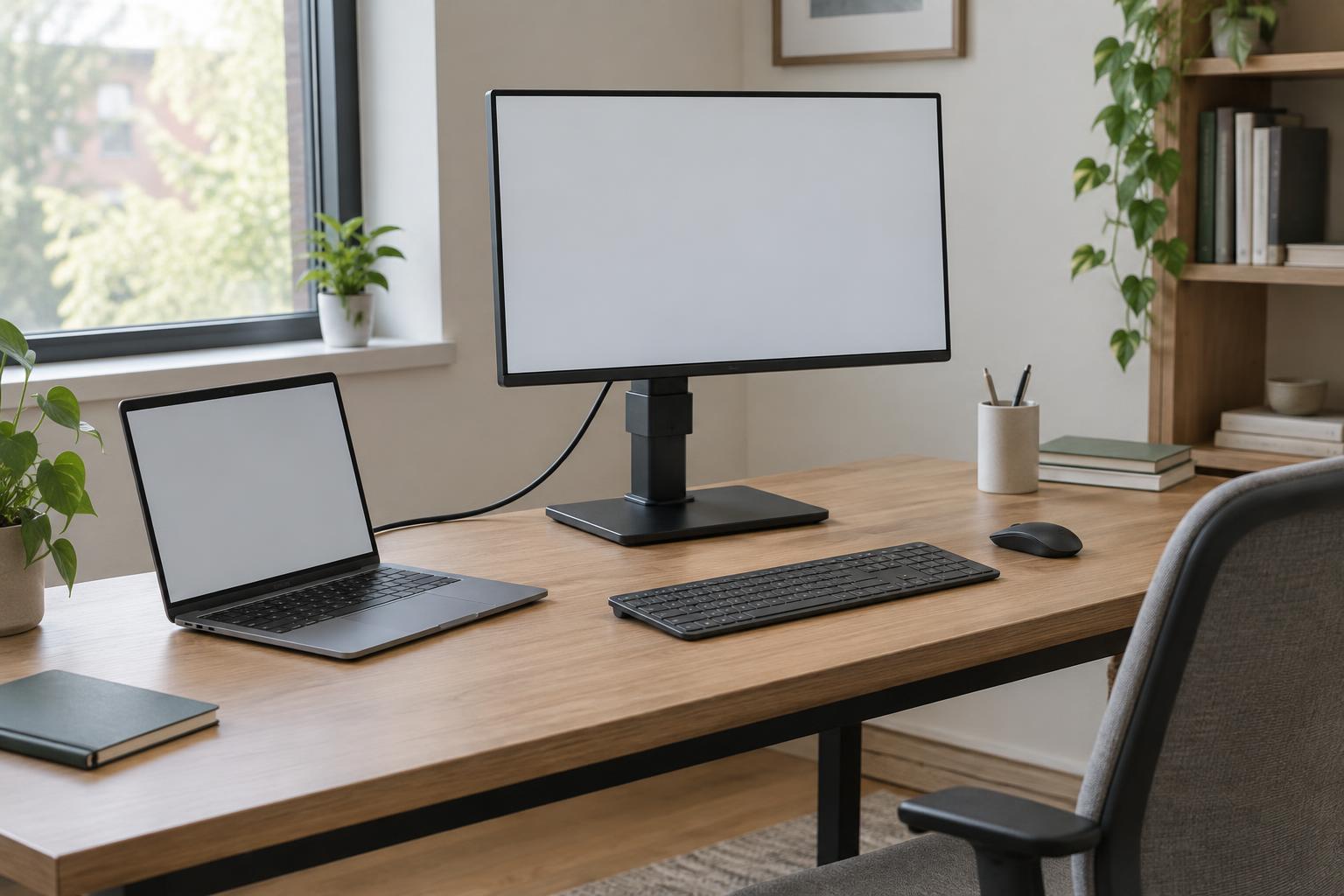
Przed porównywaniem specyfikacji ustal, ile miejsca masz na biurku i jak pracujesz. Do pisania, poczty i rozmów wideo przydaje się przede wszystkim czytelny tekst oraz możliwość wygodnego ustawienia okien. Jeśli często zestawiasz obok siebie dokumenty, arkusze lub kod, większa powierzchnia robocza może być cenniejsza niż funkcje przeznaczone głównie do gier.
Sprawdź głębokość blatu, odległość od ekranu i miejsce na podstawę monitora. Szeroki model nie zawsze będzie wygodny na płytkim biurku. Zastanów się też, czy monitor będzie stale podłączony do jednego komputera, czy ma obsługiwać naprzemiennie laptop służbowy i prywatny. Ta decyzja pomoże ocenić, które złącza i dodatki mają sens.
Rozdzielczość oceniaj razem z przekątną
Sama przekątna nie mówi, ile treści zmieści się na ekranie ani jak wyraźne będą litery. Przy tej samej przekątnej wyższa rozdzielczość zwykle daje drobniejszy, gładszy obraz, ale może wymagać powiększenia interfejsu w systemie. Dlatego nie warto zakładać, że najwyższa dostępna rozdzielczość zawsze zapewni najwięcej użytecznego miejsca.
W przypadku typowych monitorów biurkowych 24-calowy ekran Full HD może wystarczyć do podstawowych zadań. Przy 27 calach warto porównać Full HD z QHD, zwłaszcza jeśli długo czytasz tekst lub pracujesz w kilku oknach. Ekran 4K może dawać bardzo ostry obraz, lecz przed dopłatą sprawdź, czy komputer obsłuży go w pożądanej częstotliwości odświeżania i czy odpowiada Ci skalowanie obrazu.
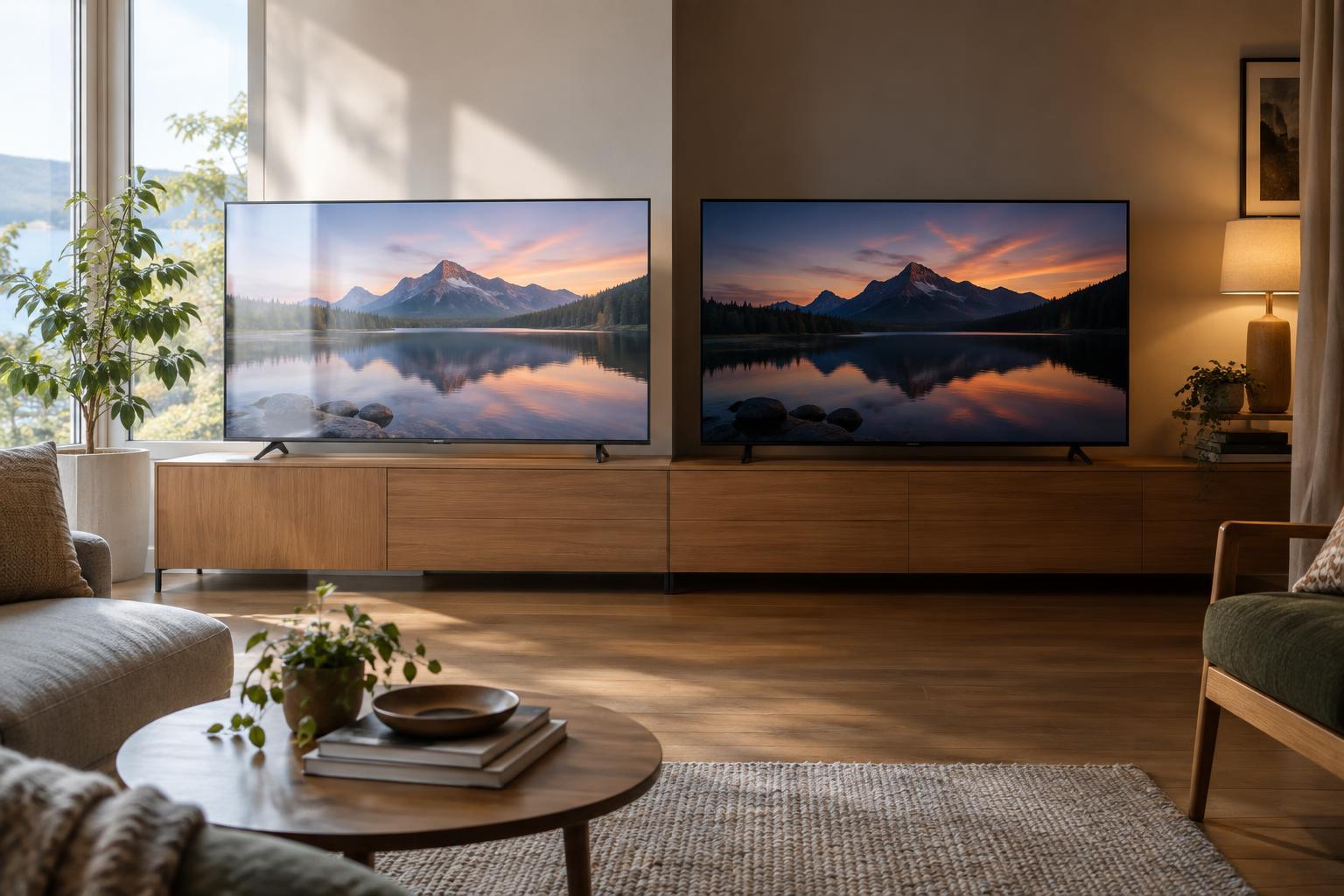
Jeśli możesz obejrzeć monitor przed zakupem, otwórz na nim dokument i arkusz podobne do tych, z których korzystasz codziennie. Oceń wielkość czcionki, ostrość liter i to, czy możesz swobodnie odczytać zawartość przy zwykłej odległości od ekranu. To użyteczniejsza próba niż oglądanie samego obrazu demonstracyjnego.
Ergonomia może być ważniejsza od efektownych parametrów
Podstawa z regulacją wysokości i pochylenia ułatwia dopasowanie monitora do pozycji przy biurku. Obrót na boki przydaje się, gdy pokazujesz ekran drugiej osobie, a ustawienie pionowe może pomóc przy długich dokumentach lub kodzie. Nie każdemu są potrzebne wszystkie te ruchy, ale brak regulacji wysokości może oznaczać konieczność dokupienia podstawki lub ramienia.
Jeżeli planujesz ramię, sprawdź zgodność z mocowaniem VESA, masę monitora bez podstawy oraz zakres udźwigu ramienia. Uwzględnij też dostęp do portów po zamontowaniu ekranu. Matowa powłoka może ograniczać widoczność odbić światła, choć nie zastąpi rozsądnego ustawienia stanowiska względem okna i lamp.
Do pracy z tekstem warto ocenić czytelność obrazu przy jasności komfortowej dla Ciebie, zamiast kierować się wyłącznie maksymalną jasnością z opisu. Wyższa częstotliwość odświeżania może sprawić, że przewijanie wygląda płynniej, ale nie musi być priorytetem przy ograniczonym budżecie. Funkcje, których różnicy nie zauważasz w swoim zastosowaniu, są dobrym miejscem na oszczędność.
Sprawdź cały tor połączenia, nie tylko listę portów
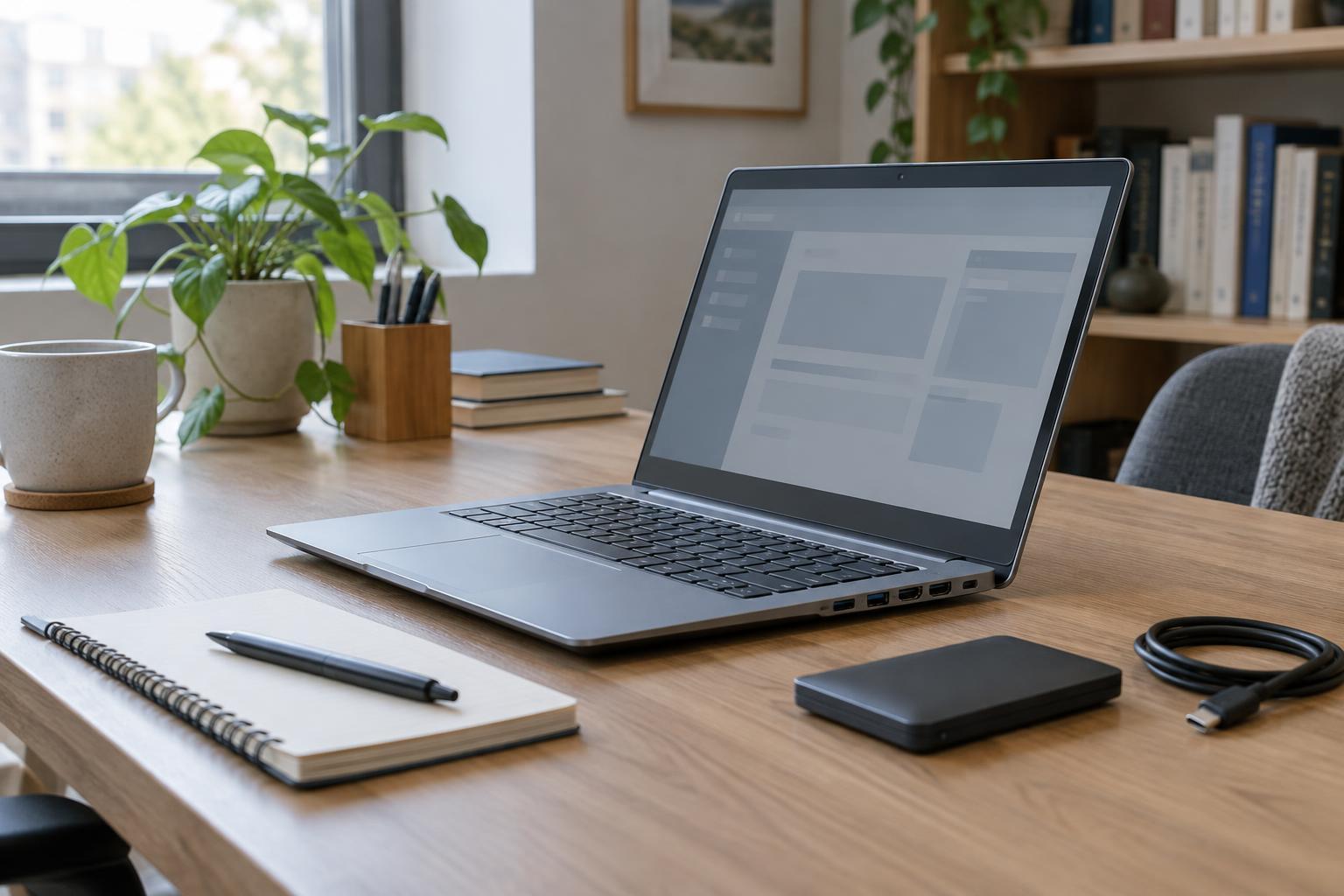
Najpierw ustal, jakie wyjścia ma komputer, a następnie porównaj je z wejściami monitora. HDMI i DisplayPort mogą obsługiwać różne kombinacje rozdzielczości i odświeżania zależnie od wersji złączy oraz możliwości urządzeń. Sprawdź więc w specyfikacjach obu sprzętów, czy wybrany sposób podłączenia zapewni ustawienia, z których chcesz korzystać.
USB-C bywa wygodne dla użytkownika laptopa, ale sam kształt gniazda nie gwarantuje przesyłania obrazu ani ładowania. Jeśli zależy Ci na jednym przewodzie, upewnij się, że laptop obsługuje obraz przez USB-C, a monitor oferuje odpowiednie wejście oraz zasilanie o mocy wystarczającej dla Twojego modelu laptopa. Sprawdź również, czy właściwy kabel znajduje się w zestawie.
Wbudowany koncentrator USB ogranicza liczbę przewodów biegnących do laptopa. Przełącznik KVM może z kolei ułatwić korzystanie z jednej klawiatury i myszy przy dwóch komputerach. Dopłata do tych funkcji ma sens głównie wtedy, gdy rzeczywiście korzystasz z takiego układu. Przy jednym komputerze prostszy monitor i osobne akcesoria mogą być wystarczające.
Porównaj koszt całego stanowiska
Przed wyborem dwóch lub trzech modeli przygotuj krótką listę wymagań: przekątna mieszcząca się na biurku, akceptowalna ostrość tekstu, potrzebna regulacja i złącza zgodne z komputerem. Osobno zapisz dodatki, z których skorzystasz tylko sporadycznie. Dzięki temu atrakcyjna specyfikacja nie przesłoni brakującej funkcji ważnej na co dzień.
Do kosztu monitora dolicz ewentualne ramię, adapter, kabel lub stację dokującą. Zapoznaj się z warunkami gwarancji, zasadami dotyczącymi wad pikseli oraz dostępnością wsparcia i części, takich jak zasilacz czy podstawa. Nie przesądza to o trwałości konkretnego modelu, ale pomaga ocenić, ile wysiłku może wymagać dalsze użytkowanie. Najlepszy zakup to ekran, który pasuje do stanowiska już dziś i nie wymusza nieplanowanych dopłat po rozpakowaniu.