Zacznij od laptopa i sposobu pracy
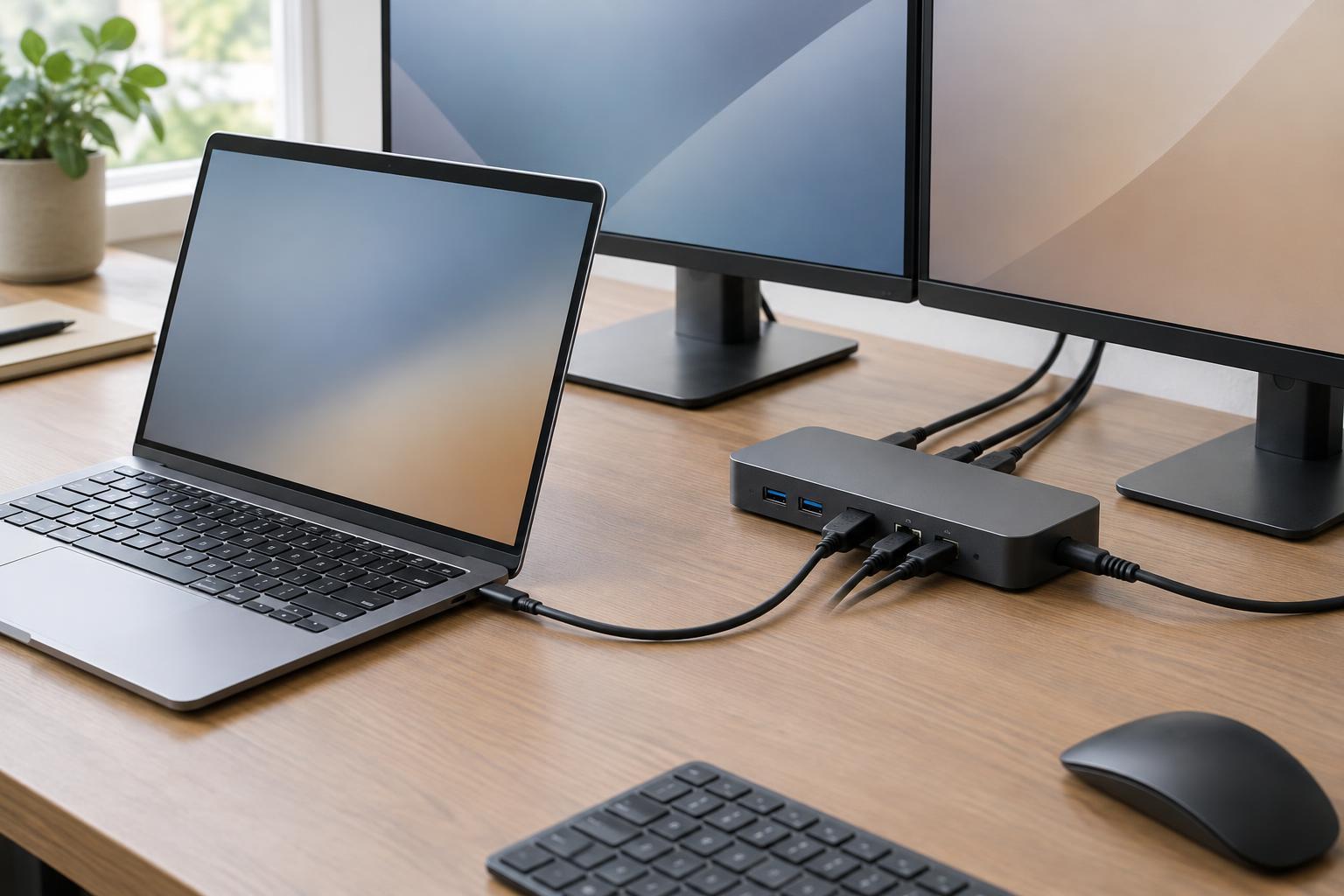
Przed porównaniem stacji zapisz, co ma być podłączone jednocześnie: ile monitorów, w jakiej rozdzielczości i częstotliwości odświeżania, a także jakie urządzenia USB, sieć przewodowa czy słuchawki. Innych możliwości potrzebuje osoba korzystająca z jednego ekranu i klawiatury, a innych ktoś, kto chce zasilać laptop i pracować na dwóch zewnętrznych monitorach przez jeden przewód. Taka lista pomaga odrzucić modele z wieloma gniazdami, które nie spełniają najważniejszego wymagania.
Najpierw sprawdź specyfikację konkretnego modelu laptopa, nie tylko wygląd jego portów. Gniazdo USB-C może służyć do przesyłania danych, obrazu lub ładowania, ale nie musi obsługiwać wszystkich tych funkcji. Szukaj informacji o wyjściu obrazu przez USB-C, USB4 lub Thunderbolt oraz o maksymalnej liczbie zewnętrznych ekranów obsługiwanych przez laptop. Jeśli producent podaje ograniczenia zależne od konfiguracji sprzętu, uwzględnij właśnie swoją wersję. Stacja nie doda laptopowi natywnej obsługi monitorów, której ten nie ma.
Obsługa monitorów: czytaj warunki, nie liczbę gniazd
Dwa wyjścia wideo na obudowie stacji nie oznaczają automatycznie dwóch niezależnych pulpitów. W opisie szukaj liczby ekranów działających równocześnie oraz przypisanej im rozdzielczości i częstotliwości odświeżania. Sprawdź też, czy podane możliwości dotyczą połączenia z laptopem przez USB-C, USB4 czy Thunderbolt. Parametry reklamowane dla jednego typu połączenia mogą być niższe przy innym.
Niektóre stacje rozdzielają sygnał obrazu przy użyciu technologii MST. Jej działanie, szczególnie w trybie rozszerzonego pulpitu, zależy od systemu i laptopa; nie zakładaj, że dwa monitory zadziałają tak samo na każdym komputerze. Inne modele wykorzystują technologię wymagającą instalacji sterownika, na przykład DisplayLink. Może ona być przydatna, gdy możliwości natywnego wyjścia obrazu są ograniczone, ale wymaga sprawdzenia zgodności z systemem i może nie odpowiadać każdemu zastosowaniu. Jeśli opis nie rozróżnia obrazu natywnego od obsługi przez sterownik, dopytaj o to przed zakupem.
Uwzględnij również przewody i wejścia samych monitorów. Dla każdego ekranu ustal drogę połączenia od laptopa przez stację do odpowiedniego złącza monitora. Przejściówka może rozwiązać problem kształtu wtyku, lecz nie zastąpi brakującej obsługi obrazu ani nie zagwarantuje żądanych parametrów. Gdy zależy Ci na konkretnej rozdzielczości i odświeżaniu, sprawdź je dla całego zestawu, a nie tylko dla pojedynczego portu stacji.
Porty: liczy się ich rola i wspólna przepustowość
Porównaj listę urządzeń z rozmieszczeniem gniazd. Port USB-C przeznaczony do podłączenia laptopa, często oznaczony jako host, nie jest dodatkowym portem na dysk. Pozostałe gniazda USB mogą różnić się szybkością przesyłania danych i możliwościami zasilania akcesoriów. Jeśli często kopiujesz duże pliki, sprawdź parametry portu, do którego podłączysz nośnik. Dla klawiatury lub myszy zwykle ważniejsza będzie wygoda umiejscowienia gniazd.
Łącze między laptopem a stacją przenosi ruch kilku urządzeń jednocześnie. W zależności od konstrukcji stacji i trybu pracy monitorów przepustowość dostępna dla portów danych może być ograniczona. Nie sumuj więc deklarowanych szybkości wszystkich gniazd tak, jakby każde miało niezależne połączenie z komputerem. Sprawdź też, czy potrzebujesz czytnika kart, przewodowej sieci, gniazda audio lub portów dostępnych z przodu. Nie warto dopłacać do zestawu złączy, z których nie będziesz korzystać.
Zasilanie: porównaj moc dostarczaną do laptopa
Stacja z funkcją Power Delivery może ładować laptop przez przewód łączący oba urządzenia, ale deklarowana moc zasilacza stacji nie zawsze jest mocą dostępną dla komputera. Szukaj osobnej informacji o maksymalnej mocy przekazywanej do laptopa i porównaj ją z wymaganiami swojego modelu. Jeśli jest zbyt niska, komputer może ładować się wolniej lub korzystać z baterii podczas intensywnej pracy. Część laptopów wymaga też własnego zasilacza do pełnej wydajności.
Ustal, czy zasilacz jest dołączony do stacji, czy trzeba kupić go osobno. Jeżeli stacja przekazuje zasilanie z podłączonej ładowarki, sprawdź jej wymagania i to, ile mocy pozostaje na potrzeby laptopa po zasileniu samej stacji. Ważny jest również przewód do komputera: powinien obsługiwać potrzebne funkcje i moc, nie tylko pasować do gniazda. Nie zakładaj, że dowolny kabel USB-C nadaje się do każdego scenariusza.
Prosty sprawdzian przed zakupem
Zestaw wymagania w jednym zdaniu: „Mój laptop ma wskazany typ portu, potrzebuję określonej liczby niezależnych monitorów o wybranych parametrach, tych urządzeń peryferyjnych oraz ładowania przez stację”. Następnie sprawdź każdą część tego zdania w specyfikacjach laptopa i stacji. Zwróć uwagę na przypisy, tabele zgodności oraz informacje o wymaganym systemie, sterownikach, zasilaczu i kablu. Ogólne hasło „obsługa wielu monitorów” to za mało do podjęcia decyzji.
Jeśli producent nie podaje parametrów dla Twojego sposobu podłączenia, potraktuj je jako niepotwierdzone. Przed zamówieniem warto wyjaśnić wątpliwości i sprawdzić warunki zwrotu. Najlepsza stacja nie musi mieć najwięcej portów: powinna niezawodnie obsługiwać sprzęt, którego używasz, i pozostawiać miejsce na te potrzeby, które rzeczywiście przewidujesz.